Categorías
Paso 1: Ingresar a panel Webuzo
Accede a tu cuenta Webuzo con tu usuario y contraseña.
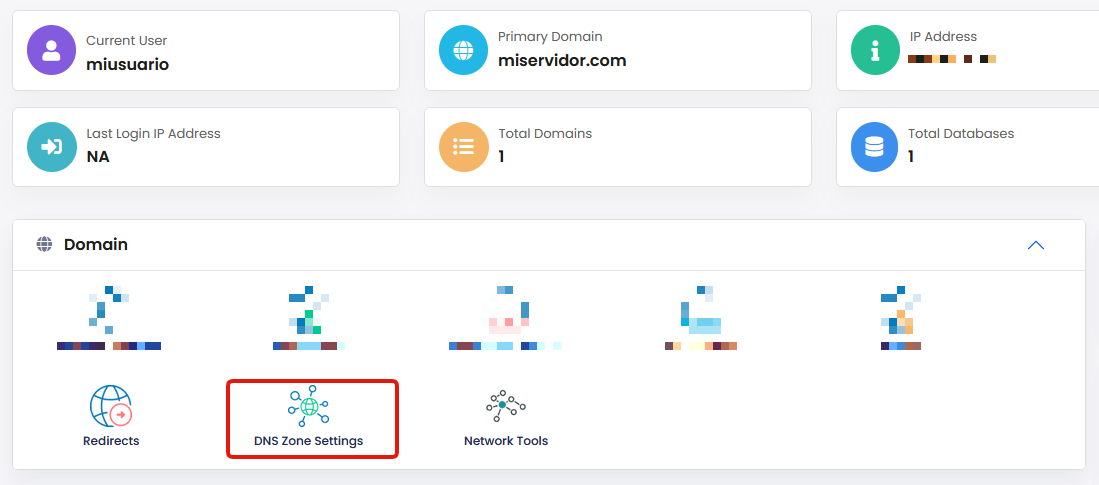
Dentro del panel, localiza la sección DNS Zone Settings.
Paso 2: Configurar registros DNS
2.1 Crear tus registros
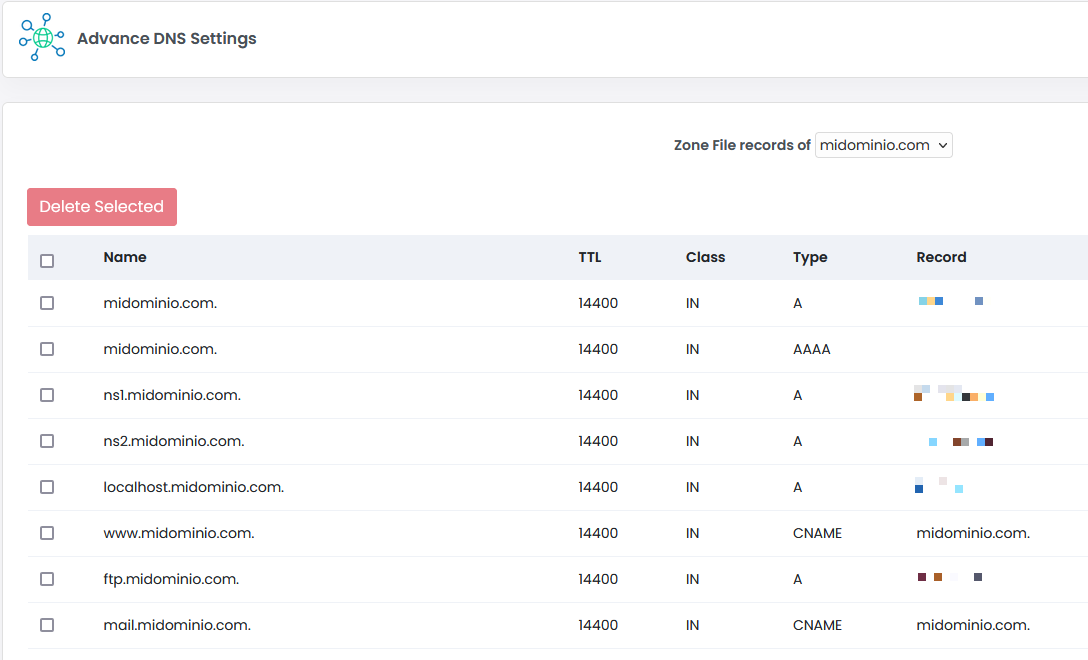
Al ingresar a tu Zona DNS verás muchos registros ya creados por defecto en tu Zona DNS:
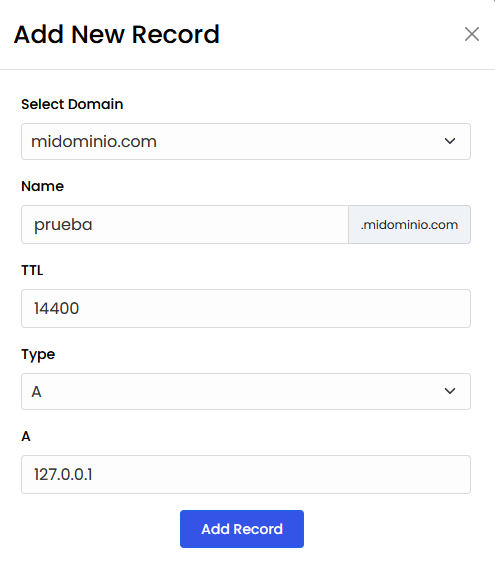
Para agregar un nuevo registro, en la esquina superior derecha verás un botón azul que indica Add Record.
Allí podrás seleccionar los siguientes valores:
- Name (Nombre del registro): El alias que tendrá ese registro al que le asignarás un valor en instantes
- TTL (Time To Live): Tiempo definido en el servidor para la propagación desde allí hacia internet
- Type (Tipo de registro): Donde seleccionarás el tipo de registro que necesitas crear (A, CNAME, TXT, etc)
- Value (Valor): El lugar a donde apuntará el registro. En lugar de “Value” Webuzo suele mostrar el tipo de registro que elegiste más arriba.
Click sobre Add Record y el registro que creaste aparecerá en el listado si todo está correcto.
2.2 Breve explicación de los registros DNS
Al momento de gestionar los registros DNS seguramente te hayas cuestionado por qué hay tantos creados y puede generar curiosidad el qué aporta cada uno de ellos para tu dominio. Te explicamos de forma sencilla cómo es que funcionan.
Registro NS (Name Server)
Es el primer contacto de tu dominio con los servidores DNS en internet. Indican qué servidores de nombres son responsables de gestionar la Zona DNS del dominio. Normalmente no se modifican desde la Zona DNS, sino desde el registrador del dominio.
Registro A (Address Record)
Es el registro más utilizado y el que normalmente se edita cuando:
- Cambias de servidor
- Migras tu sitio web
- Apuntas el dominio a un servidor externo en otro servicio
Registro AAAA (IPv6 Address Record)
Cumple la misma función que el registro A, pero apunta a una dirección IPv6 en lugar de IPv4. Solo se utiliza si el servidor destino tiene IPv6 configurado.
Registro CNAME (Canonical Name)
Permite que un subdominio apunte a otro dominio en lugar de a una dirección IP. Es muy común en configuraciones como:
- www.midominio.com 👉 otrodominio.com
- Integraciones con servicios externos (Google, Microsoft 365, Cloudflare, etc)
Registro TXT (Text Record)
Permite agregar información de texto al dominio que suele ser requerida por distintos servicios, en su mayoría externos. Se utiliza principalmente para:
- Verificaciones de propiedad (Google, Meta, etc)
- Seguridad y validaciones de correo (SPF, DKIM, DMARC, etc)
Consideraciones finales
Antes de realizar cualquier cambio:
👉 Verificá que la IP o valor que asignaste sea correcto. Si no estás seguro de algún cambio, consultá con tu proveedor o con nosotros para orientarte.
👉Recuerda que los cambios DNS pueden tardar entre 5 minutos y 24 horas en propagarse completamente, en algunos casos hasta 48 horas a más tardar.
Categorías