Categorías
Este tutorial explica cómo agregar un nuevo dominio a tu cuenta de hosting desde el panel Webuzo.
Paso 1: Acceder a la sección Dominios
En el panel principal de Webuzo
Buscá la sección Domains
Hacé clic en Agregar dominio
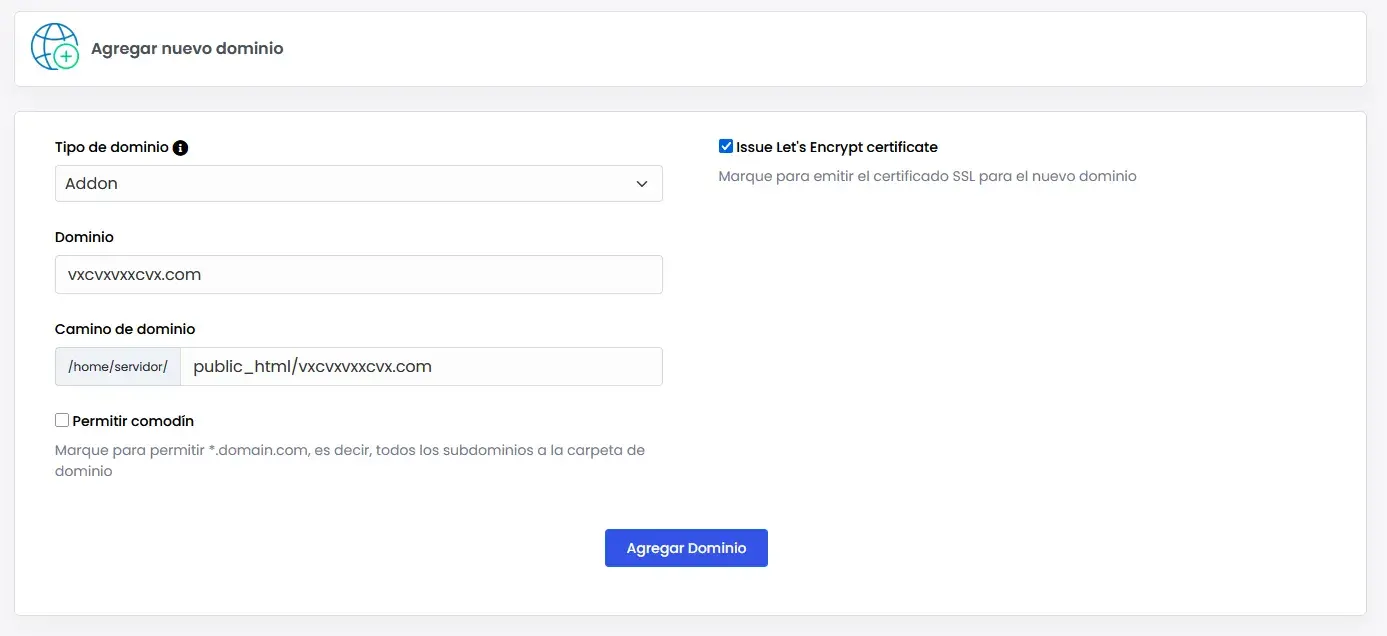
Paso 2: Completar los datos del dominio
En el formulario, completá:
Tipo de dominio
Aquí debes seleccionar:
“Parked” – Selecciona esta opción si solo necesitas que el dominio nuevo apunte a otro dominio (puedes luego crear correos).
“Addon” – Selecciona esta opción si quieres que el dominio tenga espacio para un nuevo sitio web y correos.
“Subdomain” – Elige esta opción si quieres agregar un subdominio a un dominio ya existente por ejemplo: subdominio.dominio.xxx.
Luego ingresa el dominio que querés agregar
Ejemplo:
midominio.com
Si eliges “Addon” Webuzo completa automáticamente el camino hacia el dominio dónde podrás subir el nuevo sitio web.
Ejemplo:
/home/usuario/public_html/midominio.com
👉 Recomendado: dejar el valor por defecto
Paso 3: Configuración opcional
Según tu necesidad, podés:
✔ Crear dominio con WWW
✔ Habilitar SSL (si está disponible)
✔ Usar el dominio como addon
(Estas opciones pueden variar según el plan de hosting)
Paso 4: Crear el dominio
Revisá que los datos sean correctos
Hacé clic en Add Domain
⏳ Esperá unos segundos mientras Webuzo crea:
El virtual host
El directorio del sitio
La configuración del dominio
Paso 5: Verificación
Una vez agregado:
El dominio aparecerá en la lista de dominios
Podrás subir archivos vía File Manager o FTP
Accedé desde el navegador:
http://midominio.com
📌 Si el dominio no carga de inmediato, puede deberse a la propagación DNS.
⚠️ Notas importantes
La propagación DNS puede tardar hasta 24 horas
Si el dominio no apunta al servidor, no cargará el sitio
El dominio comparte los recursos del plan contratado
Categorías