Categorías
Paso 1: Ingresar a panel Webuzo
Accede a tu cuenta Webuzo con tu usuario y contraseña.
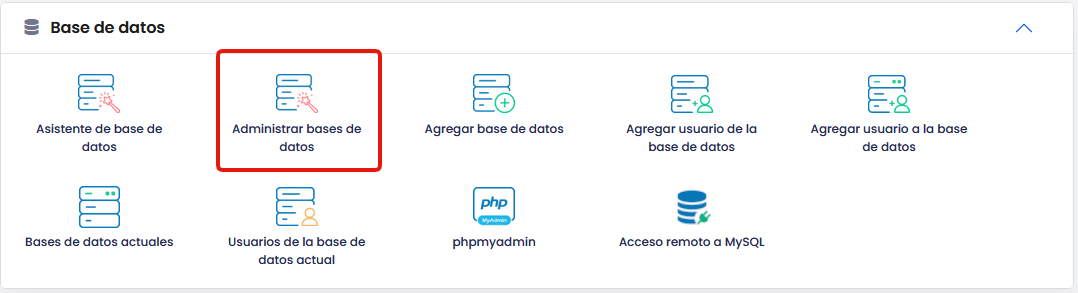
Dentro del panel, localiza la sección Administrar bases de datos.
Paso 2: Crear base de datos
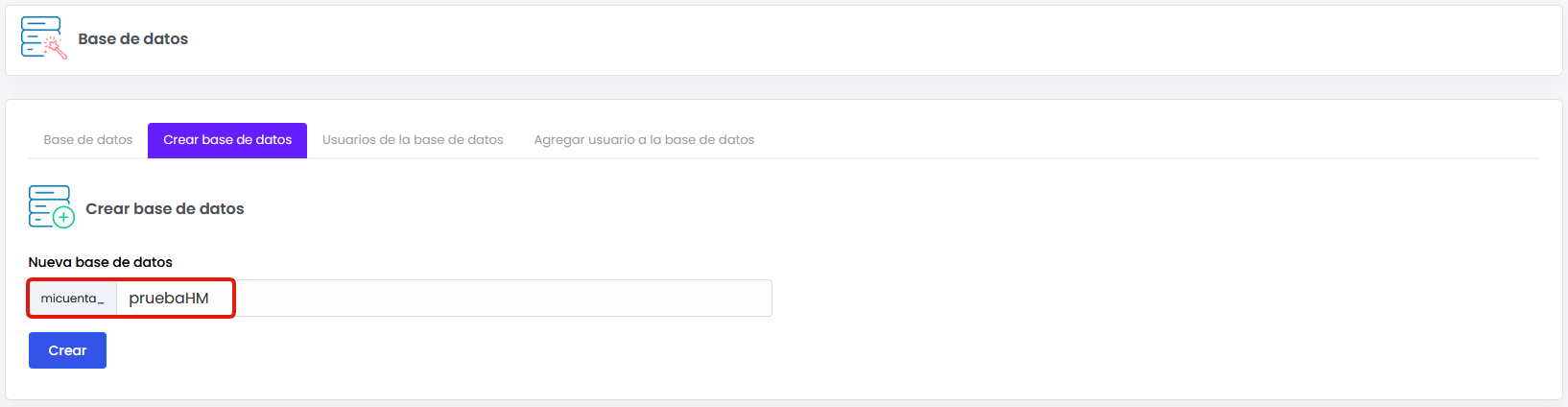
Dirígete a la pestaña Crear base de datos.
Escribe el nombre que le darás a tu base de datos y para finalizar click en Crear.
Paso 3: Crear usuario de base de datos
3.1: Crear el usuario
Ya creaste tu base de datos, ahora necesitas crear un usuario con permisos que pueda acceder a ella.
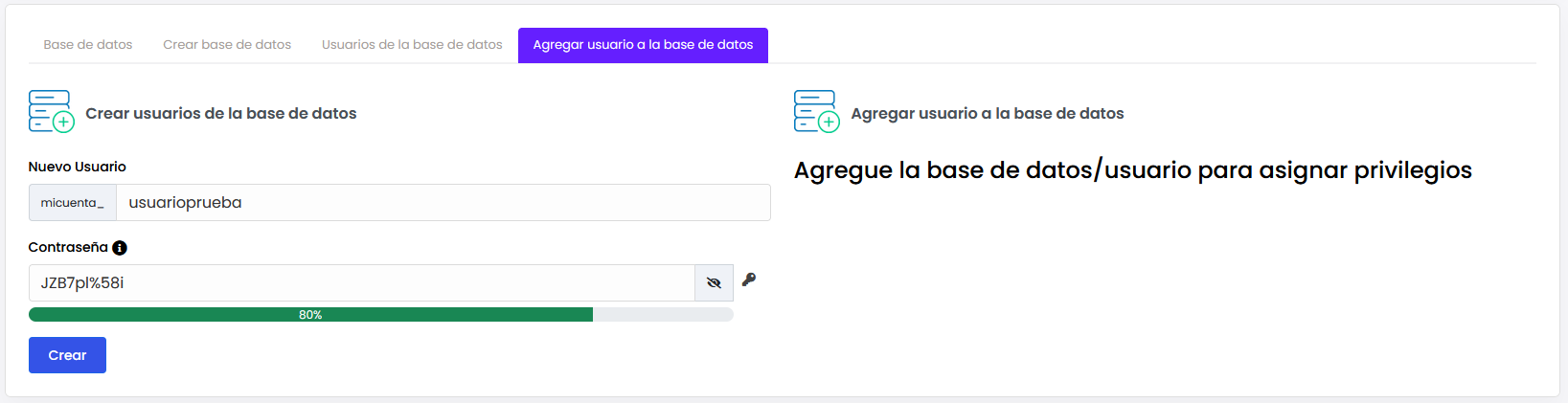
Dirígete a Usuarios de la base de datos.
Crea el usuario con un nombre y asígnale una contraseña segura. Podrás generar una de forma automática desde el panel clickeando en el ícono de llave.
Click en Crear.
3.1: Asignar el usuario a la base de datos
Creado el usuario ahora toca asignarlo a tu base de datos y darle permisos.
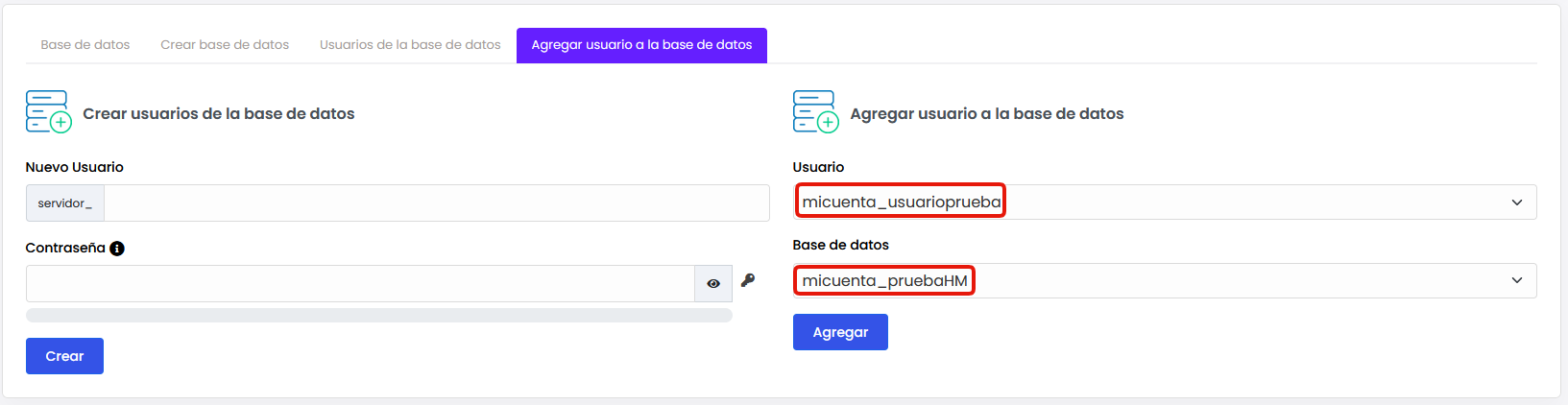
Dirígete a Agregar usuario a la base de datos.
Selecciona el usuario que creaste en Usuario.
Selecciona la Base de datos.
Click en Agregar.
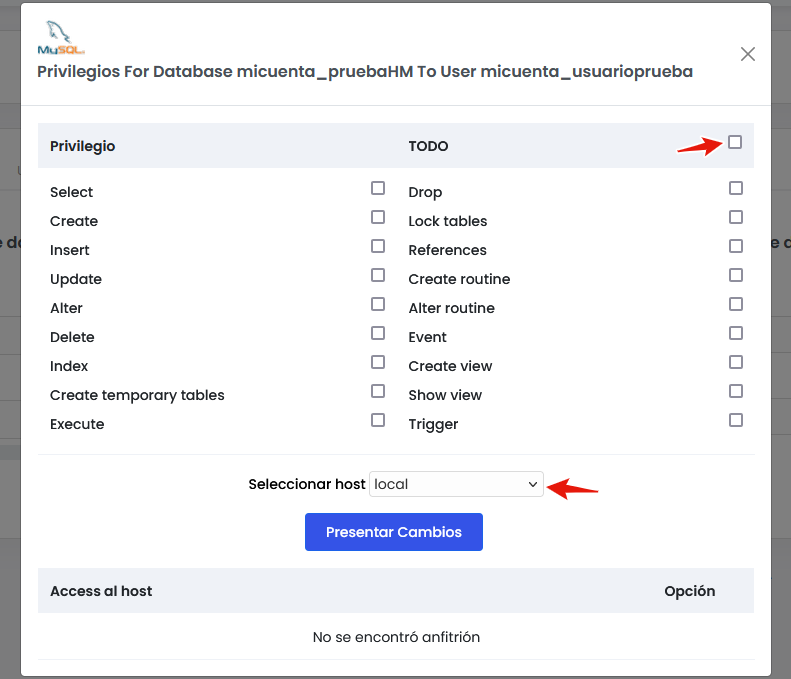
Se desplegará un nuevo Menú para los permisos del usuario.
Si el usuario tendrá permisos limitados, selecciona solo aquellos que necesite.
Si el usuario administrará la base de datos completa puedes clickear la casilla Todos.
En Seleccionar host recomendamos dejar la opción local seleccionada.
- Si tienes los conocimientos suficientes, puedes habilitar conexiones externas a la base de datos seleccionando la opción Cualquier anfitrión.
- Si necesitas limitar el acceso externo a IPs específicas, puedes seleccionar Campo de texto y escribirlas.
Click en Presentar Cambios.
Consideraciones finales
👉 Utiliza nombres de usuario y base de datos fáciles de identificar pero seguros.
👉 Guarda la información en un lugar seguro para no perderla al configurar tu CMS o aplicación.
👉 Asigna solo los privilegios necesarios si no se requiere acceso completo.
Categorías