Categorías
Paso 1: Ingresar a cPanel
Accede a tu cuenta de cPanel con tu usuario y contraseña.
Dentro del panel, busca la sección Software y haz clic en Setup Node.js App provisto por CloudLinux.
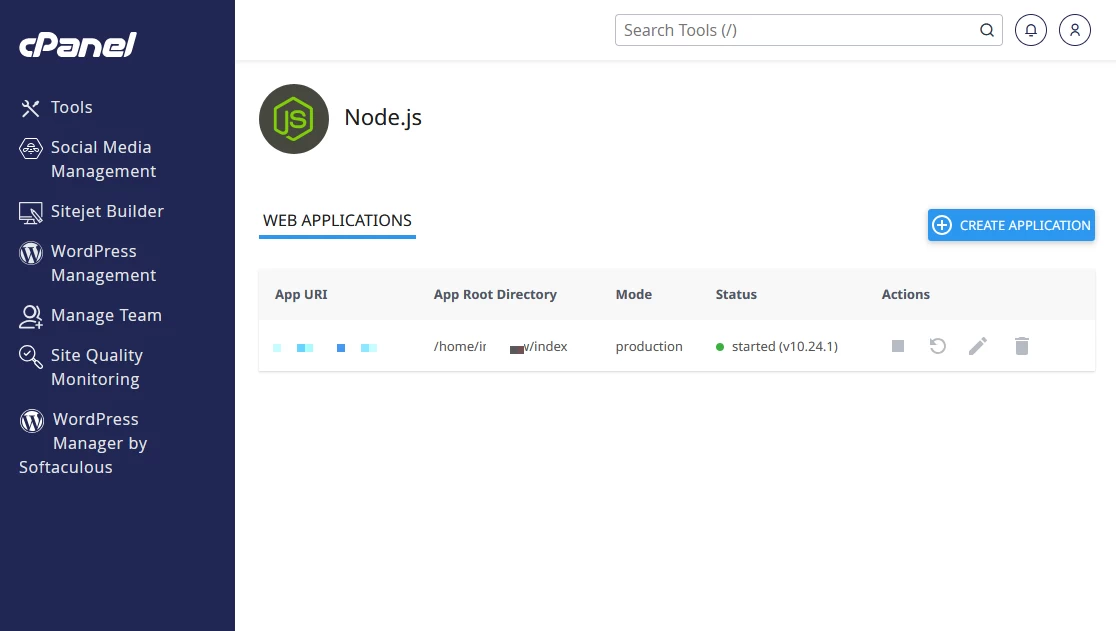
Paso 2: Crear una nueva aplicación Node.js
Haz clic en Create Application.
Selecciona la versión de Node.js que deseas usar.
Define el dominio o subdominio donde se ejecutará la aplicación.
Ingresa el directorio donde subirás los archivos de tu aplicación.
Paso 3: Subir los archivos de la aplicación
Accede al Administrador de archivos o usa un cliente FTP/SFTP para subir los archivos de tu aplicación al directorio definido.
Asegúrate de que todos los archivos, incluyendo package.json, estén correctamente ubicados.
Paso 4: Instalar dependencias
Dentro de la sección de Node.js en cPanel con CloudLinux, haz clic en Run NPM Install o usa la terminal para ejecutar npm install.
Esto instalará todas las dependencias definidas en tu archivo package.json.
Paso 5: Configurar variables de entorno
Define todas las variables de entorno necesarias para tu aplicación, como PORT o credenciales de base de datos.
CloudLinux permite gestionar estas variables directamente desde el panel de configuración de la aplicación.
Paso 6: Iniciar la aplicación
Haz clic en Start Application para ejecutar tu aplicación Node.js.
Verifica que el estado aparezca como Running, indicando que la aplicación está activa.
Paso 7: Probar la aplicación
Abre un navegador e ingresa al dominio o subdominio asignado a la aplicación para comprobar que funciona correctamente.
Si hay errores, revisa los logs de la aplicación disponibles en cPanel para depurar problemas.
Recomendaciones finales
– Mantén Node.js y tus dependencias actualizadas.
– Usa variables de entorno para gestionar credenciales y configuraciones.
– Realiza copias de seguridad periódicas de tus archivos y bases de datos.
– Para aplicaciones críticas, configura el reinicio automático desde CloudLinux para mayor estabilidad.
Categorías